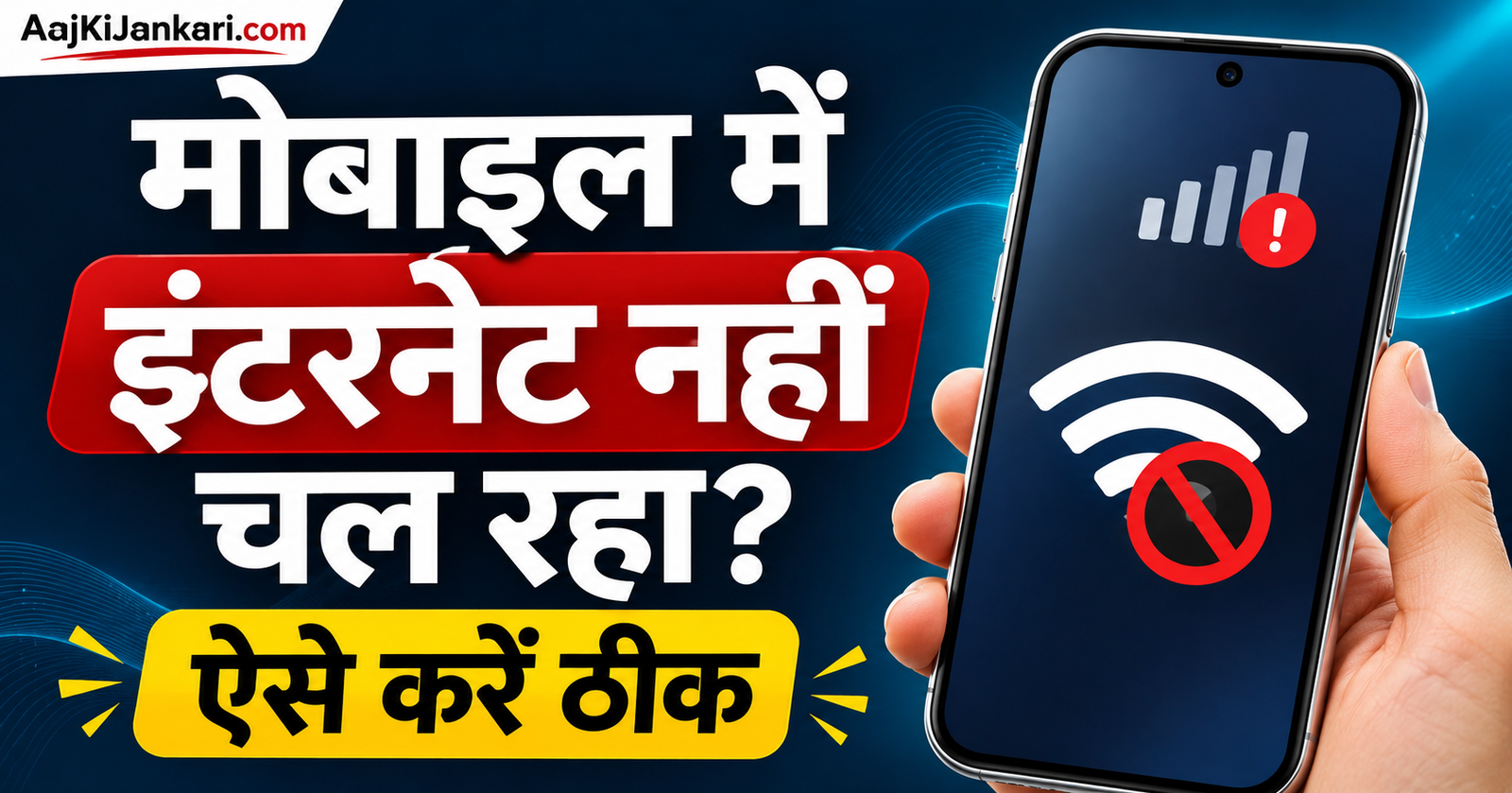
मोबाइल में इंटरनेट नहीं चल रहा तो कैसे ठीक करें? Android और iPhone के लिए आसान उपाय
मोबाइल में इंटरनेट अचानक बंद हो जाए तो WhatsApp पर मैसेज भेजना, YouTube चलाना, ऑनलाइन भुगतान करना या Google पर कुछ खोजना मुश्किल हो जाता है। कई बार फोन में पूरा नेटवर्क दिखाई देता है, फिर भी इंटरनेट नहीं चलता। कभी मोबाइल डेटा चालू होने के बावजूद वेबसाइट नहीं खुलती, तो कभी Wi-Fi कनेक्ट होने पर भी ‘No Internet’ दिखाई देता है।
ऐसी परेशानी हमेशा फोन खराब होने के कारण नहीं होती। मोबाइल डेटा बंद होना, डेटा पैक खत्म होना, कमजोर नेटवर्क, गलत SIM का चुनाव या Wi-Fi राउटर की समस्या भी इसकी वजह हो सकती है।
अच्छी बात यह है कि कई सामान्य इंटरनेट समस्याओं को बिना सर्विस सेंटर जाए घर पर ही ठीक किया जा सकता है। इसके लिए पहले समस्या का कारण पहचानना जरूरी है।
मोबाइल में इंटरनेट नहीं चल रहा है तो सबसे पहले ये 7 काम करें
अगर आपके फोन में इंटरनेट बंद है, तो नीचे दिए गए उपाय क्रम से आजमाएं।
- मोबाइल डेटा बंद करके दोबारा चालू करें। इससे फोन दोबारा डेटा कनेक्शन बनाने की कोशिश करेगा।
- एयरप्लेन मोड चालू और बंद करें। Android में लगभग 10 सेकंड और iPhone में कम से कम 15 सेकंड बाद इसे बंद करके देखें।
- फोन रीस्टार्ट करें। इससे अस्थायी नेटवर्क संबंधी समस्या दूर हो सकती है।
- रिचार्ज और डेटा बैलेंस जाँचें। देखें कि आपका इंटरनेट पैक सक्रिय है या नहीं।
- नेटवर्क सिग्नल देखें। कमजोर सिग्नल होने पर खुली जगह जाकर इंटरनेट चलाएं।
- सही SIM चुनें। दो SIM वाले फोन में जाँचें कि मोबाइल डेटा सही नंबर से चल रहा है।
- Wi-Fi और मोबाइल डेटा बदलकर देखें। इससे पता चल सकता है कि समस्या SIM नेटवर्क में है या Wi-Fi में।
Google और Apple भी इंटरनेट संबंधी सामान्य समस्याओं में डेटा कनेक्शन, एयरप्लेन मोड और फोन रीस्टार्ट करने जैसे शुरुआती उपाय सुझाते हैं।
Android मोबाइल में इंटरनेट नहीं चल रहा तो क्या करें?
Samsung, Redmi, Realme, Vivo, Oppo, Motorola और अन्य Android फोन में मोबाइल इंटरनेट ठीक करने के लिए नीचे दिए गए तरीके अपनाएं।
1. मोबाइल डेटा की सेटिंग जाँचें
कई बार मोबाइल डेटा गलती से बंद हो जाता है।
- फोन की Settings खोलें।
- Network & Internet, SIM Cards या Connections में जाएं।
- Mobile Data विकल्प खोजें।
- यदि डेटा बंद है तो चालू करें।
- पहले से चालू है तो एक बार बंद करके दोबारा चालू करें।
ध्यान दें कि अलग-अलग कंपनियों के फोन में सेटिंग का नाम थोड़ा अलग हो सकता है।
2. एयरप्लेन मोड चालू करके बंद करें
एयरप्लेन मोड फोन के वायरलेस कनेक्शन को अस्थायी रूप से बंद करता है। इसे दोबारा बंद करने पर फोन मोबाइल नेटवर्क से फिर जुड़ने की कोशिश करता है।
इसके लिए:
- स्क्रीन के ऊपर से नीचे स्वाइप करें।
- Airplane Mode चालू करें।
- लगभग 10 सेकंड प्रतीक्षा करें।
- Airplane Mode बंद करें।
- मोबाइल डेटा चालू करके इंटरनेट जाँचें।
यह Google द्वारा सुझाए गए सामान्य नेटवर्क समाधान में शामिल है।
3. इंटरनेट पैक और डेटा लिमिट चेक करें
फोन में नेटवर्क दिखने का मतलब यह नहीं कि आपका इंटरनेट पैक भी सक्रिय है।
अपनी मोबाइल कंपनी के आधिकारिक ऐप या ग्राहक सेवा से जाँचें:
- रिचार्ज की वैधता समाप्त तो नहीं हुई?
- दैनिक हाई-स्पीड डेटा खत्म तो नहीं हुआ?
- डेटा सेवा सक्रिय है या नहीं?
- आपके नंबर पर कोई सेवा संबंधी समस्या तो नहीं है?
यदि हाई-स्पीड डेटा समाप्त हो गया है, तो प्लान के अनुसार इंटरनेट की गति कम हो सकती है या डेटा सेवा रुक सकती है।
4. सही SIM को मोबाइल डेटा के लिए चुनें
अगर फोन में दो SIM कार्ड हैं, तो संभव है कि मोबाइल डेटा उस SIM पर चुना गया हो जिसमें सक्रिय इंटरनेट पैक नहीं है।
Settings → SIM Cards / SIM Manager → Mobile Data में जाकर सही SIM चुनें।
इसके बाद इंटरनेट चलाकर देखें।
5. नेटवर्क मोड की जाँच करें
कुछ परिस्थितियों में 5G नेटवर्क कमजोर होने पर 4G/LTE पर इंटरनेट बेहतर काम कर सकता है।
फोन की Settings में Mobile Network या Preferred Network Type विकल्प खोजें। यदि उपलब्ध हो, तो अपने नेटवर्क और फोन के अनुसार उपयुक्त विकल्प चुनें।
केवल 5G दिखाई देने का मतलब यह नहीं कि इंटरनेट हमेशा तेज चलेगा। वास्तविक गति नेटवर्क कवरेज, भीड़ और ऑपरेटर की सेवा पर निर्भर करती है।
iPhone में इंटरनेट नहीं चल रहा तो कैसे ठीक करें?
अगर iPhone में मोबाइल डेटा चालू होने के बाद भी Safari, WhatsApp या अन्य ऐप इंटरनेट से नहीं जुड़ रहे हैं, तो ये तरीके अपनाएं।
1. Cellular Data चालू करें
- iPhone की Settings खोलें।
- Cellular या Mobile Data में जाएं।
- Cellular Data चालू करें।
- पहले से चालू है तो बंद करके दोबारा चालू करें।
यदि iPhone में दो SIM या eSIM लाइन हैं, तो Cellular Data के लिए चुनी गई लाइन भी जाँचें।
2. एयरप्लेन मोड से नेटवर्क दोबारा कनेक्ट करें
- Settings खोलें।
- Airplane Mode चालू करें।
- कम से कम 15 सेकंड प्रतीक्षा करें।
- इसे बंद कर दें।
इसके बाद देखें कि मोबाइल नेटवर्क और इंटरनेट वापस आया है या नहीं।
3. किसी एक ऐप में इंटरनेट बंद है तो उसकी अनुमति जाँचें
iPhone में अलग-अलग ऐप के लिए Cellular Data बंद किया जा सकता है।
Settings → Cellular → Apps की सूची में जाकर देखें कि संबंधित ऐप के लिए मोबाइल डेटा चालू है या नहीं।
अगर केवल एक ऐप मोबाइल डेटा पर नहीं चल रहा है, जबकि बाकी ऐप ठीक काम कर रहे हैं, तो यह सेटिंग उपयोगी हो सकती है।
4. No Service या SOS दिखाई दे तो क्या करें?
यदि iPhone में ‘No Service’, ‘Searching’ या ‘SOS’ दिखाई दे रहा है, तो समस्या मोबाइल नेटवर्क से जुड़ी हो सकती है।
ऐसी स्थिति में:
- एयरप्लेन मोड चालू-बंद करें।
- फोन रीस्टार्ट करें।
- SIM या eSIM की सक्रियता जाँचें।
- अपने मोबाइल ऑपरेटर से संपर्क करें।
Apple के अनुसार मोबाइल सेवा और खाते से जुड़ी समस्या की पुष्टि नेटवर्क प्रदाता से की जा सकती है।
Wi-Fi कनेक्ट है लेकिन इंटरनेट नहीं चल रहा तो क्या करें?
कभी फोन Wi-Fi से जुड़ जाता है, लेकिन वेबसाइट नहीं खुलती। इसका मतलब हो सकता है कि फोन और राउटर के बीच कनेक्शन बना है, लेकिन राउटर को इंटरनेट सेवा नहीं मिल रही।
1. दूसरे फोन पर वही Wi-Fi चलाकर देखें
सबसे पहले किसी दूसरे मोबाइल या लैपटॉप को उसी Wi-Fi से जोड़ें।
यदि किसी भी डिवाइस में इंटरनेट नहीं चल रहा, तो समस्या राउटर या इंटरनेट सेवा प्रदाता की तरफ हो सकती है।
यदि दूसरे डिवाइस में इंटरनेट चल रहा है, तो अपने फोन की Wi-Fi सेटिंग जाँचें।
2. Wi-Fi राउटर रीस्टार्ट करें
- राउटर की बिजली बंद करें।
- लगभग 30 सेकंड प्रतीक्षा करें।
- राउटर दोबारा चालू करें।
- कनेक्शन वापस आने के बाद इंटरनेट जाँचें।
ध्यान दें कि राउटर को सामान्य रूप से रीस्टार्ट करना और उसके Factory Reset बटन को दबाना अलग-अलग प्रक्रियाएं हैं। बिना आवश्यकता Factory Reset न करें।
3. Wi-Fi नेटवर्क भूलकर दोबारा कनेक्ट करें
अगर केवल आपके फोन में Wi-Fi की समस्या है, तो नेटवर्क को Forget करके दोबारा जोड़ सकते हैं।
Android में Wi-Fi Settings खोलकर संबंधित नेटवर्क चुनें और Forget Network पर टैप करें।
iPhone में Settings → Wi-Fi → संबंधित नेटवर्क के सामने (i) → Forget This Network का विकल्प उपलब्ध हो सकता है।
इसके बाद सही पासवर्ड डालकर दोबारा कनेक्ट करें।
4. राउटर के पास जाकर इंटरनेट जाँचें
राउटर से अधिक दूरी, दीवारें या अन्य बाधाएं Wi-Fi सिग्नल कमजोर कर सकती हैं।
राउटर के पास जाकर कनेक्शन जाँचें। यदि समस्या केवल दूर जाने पर होती है, तो Wi-Fi कवरेज सुधारने की आवश्यकता हो सकती है।
मोबाइल में 4G या 5G दिख रहा है लेकिन इंटरनेट नहीं चल रहा
कई उपयोगकर्ताओं को यह परेशानी होती है कि फोन में 4G या 5G का निशान दिखाई देता है, लेकिन इंटरनेट नहीं चलता।
इस स्थिति में तीन बातें समझना जरूरी है।
पहली: 4G या 5G का निशान नेटवर्क कनेक्शन की जानकारी देता है। इससे यह सुनिश्चित नहीं होता कि इंटरनेट सेवा सही तरीके से काम कर रही है।
दूसरी: सक्रिय डेटा पैक होने के बावजूद किसी क्षेत्र में नेटवर्क की अस्थायी समस्या हो सकती है।
तीसरी: यदि किसी एक ऐप या वेबसाइट में समस्या है, तो जरूरी नहीं कि पूरा मोबाइल इंटरनेट बंद हो।
ऐसी स्थिति में दूसरे ऐप और वेबसाइट खोलकर देखें। संभव हो तो दूसरे नेटवर्क पर भी परीक्षण करें।
APN सेटिंग खराब होने पर इंटरनेट कैसे ठीक करें?
APN यानी Access Point Name मोबाइल नेटवर्क के जरिए डेटा सेवा से जुड़ने में इस्तेमाल होने वाली सेटिंग है।
यदि फोन में APN गलत है, तो कुछ मामलों में मोबाइल इंटरनेट काम नहीं कर सकता।
Android फोन में सामान्यतः:
Settings → Mobile Network → SIM → Access Point Names
जैसा विकल्प मिल सकता है।
यदि आपने पहले APN में बदलाव किया है, तो अपने मोबाइल ऑपरेटर की आधिकारिक जानकारी के अनुसार सही सेटिंग बहाल करें। फोन में उपलब्ध होने पर Reset to Default विकल्प भी उपयोगी हो सकता है।
सावधानी: इंटरनेट पर मिलने वाली किसी भी अनजान APN सेटिंग को बिना पुष्टि लागू न करें। अलग-अलग ऑपरेटर की सेटिंग अलग हो सकती है।
Network Settings Reset कब करना चाहिए?
जब सामान्य उपायों से समस्या ठीक न हो और फोन में लगातार नेटवर्क संबंधी परेशानी बनी रहे, तब Network Settings Reset पर विचार किया जा सकता है।
Android में
फोन की Settings में Reset Wi-Fi, Mobile & Bluetooth, Reset Network Settings या इससे मिलता-जुलता विकल्प खोजें।
यह विकल्प फोन के मॉडल और Android संस्करण के अनुसार बदल सकता है।
iPhone में
Settings → General → Transfer or Reset iPhone → Reset → Reset Network Settings
इस प्रक्रिया से सेव किए गए Wi-Fi नेटवर्क और पासवर्ड तथा नेटवर्क संबंधी अन्य सेटिंग हट सकती हैं।
इसलिए नेटवर्क रीसेट करने से पहले Wi-Fi पासवर्ड और आवश्यक VPN या अन्य कनेक्शन सेटिंग की जानकारी सुरक्षित रखें।
महत्वपूर्ण: केवल नेटवर्क सेटिंग रीसेट करें। गलती से ‘Erase All Content and Settings’ या Factory Reset का विकल्प न चुनें।
मोबाइल इंटरनेट की समस्या पहचानने का आसान तरीका
| समस्या | संभावित कारण | पहले क्या करें? |
|---|---|---|
| मोबाइल डेटा चालू है, इंटरनेट बंद है | डेटा पैक, नेटवर्क या सेटिंग की समस्या | डेटा बैलेंस और नेटवर्क जाँचें |
| 4G/5G दिख रहा है, वेबसाइट नहीं खुल रही | अस्थायी नेटवर्क या सेवा समस्या | एयरप्लेन मोड और रीस्टार्ट आजमाएं |
| Wi-Fi कनेक्ट है, इंटरनेट नहीं है | राउटर या ब्रॉडबैंड समस्या | दूसरे डिवाइस पर जाँचें |
| केवल WhatsApp नहीं चल रहा | ऐप या उसकी डेटा अनुमति की समस्या | दूसरे ऐप चलाकर देखें |
| केवल एक SIM पर इंटरनेट नहीं चल रहा | SIM, प्लान या ऑपरेटर की समस्या | सही डेटा SIM और प्लान जाँचें |
| iPhone में No Service दिख रहा है | मोबाइल नेटवर्क उपलब्ध नहीं | नेटवर्क प्रदाता से संपर्क करें |
| इंटरनेट बार-बार कट रहा है | कमजोर सिग्नल या अस्थिर कनेक्शन | दूसरी जगह या नेटवर्क पर जाँचें |
कब मोबाइल कंपनी या सर्विस सेंटर से संपर्क करें?
यदि सभी सामान्य उपाय अपनाने के बाद भी इंटरनेट नहीं चल रहा है, तो समस्या को दो हिस्सों में पहचानें।
मोबाइल ऑपरेटर से संपर्क करें, यदि:
- SIM पर नेटवर्क नहीं आ रहा है।
- सक्रिय डेटा पैक के बावजूद मोबाइल डेटा काम नहीं कर रहा।
- उसी ऑपरेटर के दूसरे उपयोगकर्ताओं को भी समस्या है।
- SIM या eSIM की सेवा सक्रिय नहीं हो रही।
फोन निर्माता के अधिकृत सर्विस सेंटर से संपर्क करें, यदि:
- फोन किसी भी उपलब्ध Wi-Fi नेटवर्क से नहीं जुड़ रहा।
- अलग-अलग सक्रिय SIM और नेटवर्क पर भी लगातार समस्या बनी हुई है।
- फोन में नेटवर्क से संबंधित हार्डवेयर खराबी का संदेह है।
सर्विस सेंटर जाने से पहले अपने महत्वपूर्ण डेटा का बैकअप रखना समझदारी है।
अक्सर पूछे जाने वाले सवाल (FAQ)
1. मोबाइल डेटा चालू है फिर भी इंटरनेट क्यों नहीं चल रहा?
इसका कारण डेटा पैक खत्म होना, कमजोर नेटवर्क, गलत SIM का चुनाव, मोबाइल कंपनी की सेवा में समस्या या फोन की नेटवर्क सेटिंग हो सकती है। पहले डेटा बैलेंस, एयरप्लेन मोड और नेटवर्क सिग्नल जाँचें।
2. फोन में पूरा नेटवर्क है लेकिन इंटरनेट नहीं चल रहा, क्या करें?
मोबाइल डेटा बंद करके दोबारा चालू करें। फोन रीस्टार्ट करें और सक्रिय इंटरनेट पैक की पुष्टि करें। यदि समस्या बनी रहे तो अपने नेटवर्क ऑपरेटर से संपर्क करें।
3. Wi-Fi कनेक्ट है लेकिन No Internet दिखा रहा है, क्यों?
संभव है कि फोन राउटर से जुड़ा हो, लेकिन राउटर को इंटरनेट सेवा नहीं मिल रही हो। दूसरे डिवाइस पर Wi-Fi जाँचें और आवश्यकता होने पर राउटर रीस्टार्ट करें।
4. क्या Network Settings Reset करने से फोटो और वीडियो डिलीट हो जाते हैं?
सामान्य Network Settings Reset से फोटो और वीडियो डिलीट नहीं होते। हालांकि Wi-Fi पासवर्ड और कुछ नेटवर्क सेटिंग हट सकती हैं। इसे Factory Reset से अलग समझें।
5. क्या 5G बंद करके 4G करने से इंटरनेट चल सकता है?
कुछ परिस्थितियों में कमजोर 5G कवरेज होने पर 4G/LTE पर कनेक्शन अधिक स्थिर हो सकता है। हालांकि यह हर समस्या का समाधान नहीं है। वास्तविक परिणाम आपके क्षेत्र में उपलब्ध नेटवर्क पर निर्भर करेगा।